


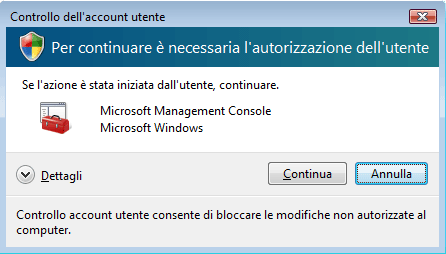
Con l'arrivo di Windows Vista è stato introdotto un nuovo elemento per rendere più sicuro il sistema operativo, tale componente si chiama UAC, in inglese User Account Control, in italiano Controllo Account Utente.
User Account Control (UAC - Controllo Account Utente) è un modulo di protezione introdotto da Microsoft in Windows Vista, che gestisce i permessi dei singoli utenti del computer in modo da impedire l'esecuzione di software dannoso o il danneggiamento di dati o componenti del sistema. Uno dei principali difetti delle precedenti versioni dei sistemi Windows era infatti legato alla sicurezza ed al problema della esecuzione di molti processi ed applicazioni in modalità "amministratore di sistema". Con questo modulo Microsoft tenta di emulare il funzionamento e soprattutto la filosofia dei sistemi come Mac OSX oppure Linux.
Funzionamento:
Gli utenti del computer, una volta effettuato l'accesso, dispongono di privilegi amministrativi minimi e non possono apportare modifiche sostanziali al sistema. Gli account amministratore, invece, ricevono due tipologie di permessi: la prima con restrizioni simili a quelle degli utenti limitati, la seconda con privilegi amministrativi. Quando viene eseguita un'operazione o un'applicazione che richiede privilegi amministrativi, compare una finestra richiedente la conferma dell'operazione da parte dell'utente, che può autorizzare o negare il completamento dell'operazione.
Le operazioni e le applicazioni che necessitano di un'autorizzazione dell'utente vengono segnalate da un piccolo scudo a lato della scritta o dell'icona. La finestra di notifica appare in quello che viene definito Secure Desktop (Desktop sicuro), in cui solo la finestra dello UAC è evidenziata e il resto dello schermo è oscurato. In questa modalità non è possibile l'interazione con le altre applicazioni, al fine di evitare attacchi di spoofing o shatter attack.
Molte critiche si sono levate circa il numero eccessivo di segnalazioni, ovvero di richieste di intervento da parte dell'utente, che rendono tale soluzione poco pratica: diversamente da altri sistemi operativi, le scelte operate non vengono memorizzate e questo implica che continuamente l'utente viene bersagliato dalle richieste di conferma, che alla fine perdono significato.
Fonte: Wikipedia
Uno dei tanti modi per disabilitare questa funzione, è quello di aprire il pannello di controllo, passare a "Visualizzazione classica", selezionare l'icona Account utente, cliccare su Attiva o disattiva Controllo account utente e togliere il segno di spunta sull'opzione Per proteggere il computer, utilizzare il controllo dell'account utente, successivamente sarà proposto di riavviare il sistema.
E' sconsigliato disattivare totalmente questo sistema di protezione, soprattutto per utenti principianti o poco esperti, esiste tuttavia un "tool", un piccolo programma che permette di mantere attivato il controllo UAC ma senza ogni volta mostrare la schermata di conferma per eseguire una certa operazione; il programma si chiama TweakUAC, è gratuito, e si scarica da questa pagina (non necessita installazione).
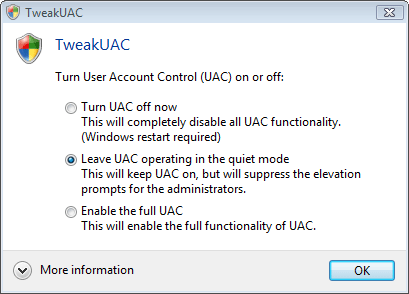
Una volta scaricato, basterà eseguirlo, verranno mostrate tre opzioni:
- Turn UAC off now, disabilita UAC, riavviare il PC per completare l'operazione.
- Leave UAC operating in the quiet mode, lascia UAC abilitato ma non mostra la schermata di conferma per gli account Amministratori (Administrators).
- Enable the full UAC, abilita completamente la funzionalità UAC.
Il consiglio è quello di mantenere il controllo account utente abilitato.