

Procedura per Windows XP
Estrarre il file IPfilter scaricato in precedenza nella cartella:
C:\Documents and Settings\NOME UTENTE\Dati applicazioni\uTorrent
NOME UTENTE è corrisponderà al nome utente che si sta utilizzando in Windows.
Se il percorso specificato non è visibile, molto probabilmente non è attiva l'opzione per la visualizzazione delle cartelle e file nascosti, leggi questa breve guida per imparare come abilitare la visualizzazione di cartelle e file nascosti.
Procedura per Windows Vista, Windows 7 e Windows 8
Estrarre il file IPfilter scaricato in precedenza in nella cartella:
C:\Utenti\NOME UTENTE\AppData\Roaming\utorrent
NOME UTENTE corrisponderà al nome utente che si sta utilizzando in Windows.
Se il percorso specificato non è visibile, molto probabilmente non è attiva l'opzione per la visualizzazione delle cartelle e file nascosti, leggi questa breve guida per imparare come abilitare la visualizzazione di cartelle e file nascosti.
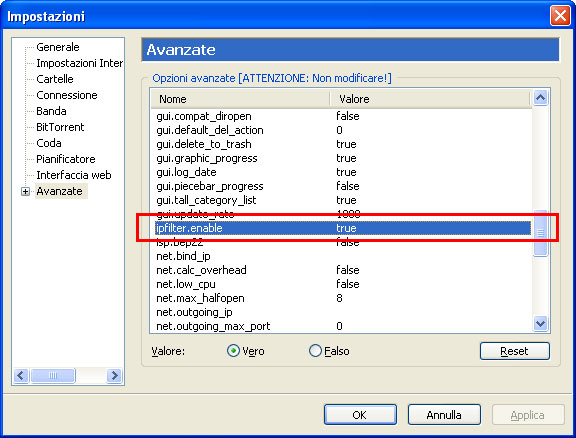
Dopo aver correttamente effettuato la copia del file nella cartella indicata sopra, verificare da uTorrent che il filtro IP sia abilitato:
Aprire uTorrent, cliccare sul menù Opzioni, poi su Impostazioni nella finestra aperta cliccare a sinistra sulla voce Avanzate, scorrere la lista e verificare che il paramentro ipfilter.enable sia impostato su true, nel caso sia impostato su false basterà eseguire un doppio click con il tasto sinistro del mouse per renderlo true.