


Dopo aver scaricato ed installato TeamViewer, è possibile iniziare ad utilizzarlo in maniera molto semplice, in questa guida verrà illustrato come offrire e ricevere assistenza remota, infatti con Teamviewer, voi o l'utente che si collegherà al vostro computer potrà interagire con il sistema operativo come se fosse fisicamente presente.
Effettuare assistenza remota su un altro computer in rete LAN o Internet
Se un utente richiede il vostro intervento sul proprio PC per la risoluzione di un problema o per un altro motivo, è possibile, evitando quindi di dover installare per forza la versione completa di TeamViewer, scaricare semplicemente il pacchetto TeamViewer QuickSupport direttamente dalla pagina di download del sito di TeamViewer.
Il modulo cliente infatti, è un solo file eseguibile che permette solamente il collegamento remoto al proprio PC.
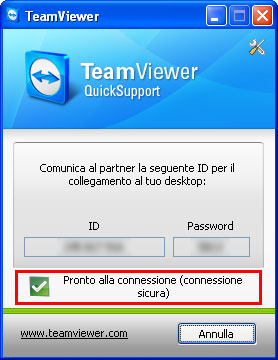
Una volta scaricato, dite all'utente di eseguire il file e comunicarvi le chiavi di accesso al proprio PC, ID e Password visualizzati nella schermata di TeamViewer Quick Support (nella schermata d'esempio ID e Password sono stati occultati per ragioni di sicurezza).
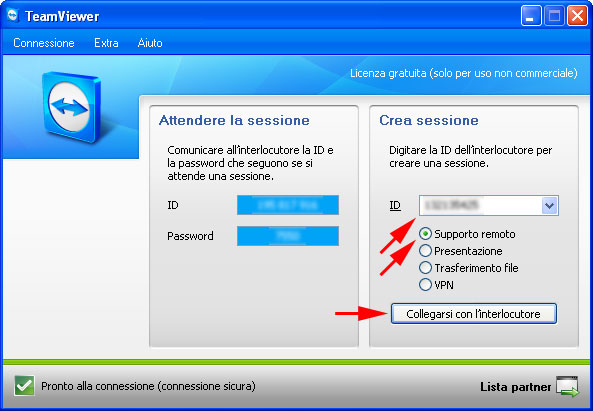
Ora dal TeamViewer installato sul vostro PC, basterà inserire ID e Password comunicati precedentemente dall'utente, selezionare l'opzione Supporto remoto, inserire l'ID nel campo apposito, cliccare sul pulsante Collegarsi con l'interlocutore, non appena verrà stabilito il collegamento verrà richiesto l'inserimento della password fornita precedentemente, attendere pochi istanti, se va tutto per il verso giusto ora è possibile interagire con il desktop dell'utente che ha richiesto assistenza remota ed effettuare anche trasferimento file.
Per chiudere il collegamento, chiudere semplicemente la finestra di TeamViewer o selezionare "X" (chiudi collegamento), nella barra degli strumenti mostrata in alto nella finestra di assistenza remota.

Richiedere assistenza remota su un altro computer in rete LAN o Internet
Per richiedere assistenza remota con TeamViewer, è sufficiente eseguire TeamViewer Quick Support prelevabile dalla pagina di download del sito di TeamViewer e comunicare ID e Password visualizzati nella schermata del programma all'utente che desidera offrire assistenza.
L'utente dovrà avere installato TeamViewer in versione completa, seguendo le istruzioni sopra riportate potrà quindi effettuare un collegamento remoto con il vostro desktop.