


N.B.: Prima di procedere con la lettura di questa guida assicurarsi di aver letto la pagina per le impostazioni di Gmail
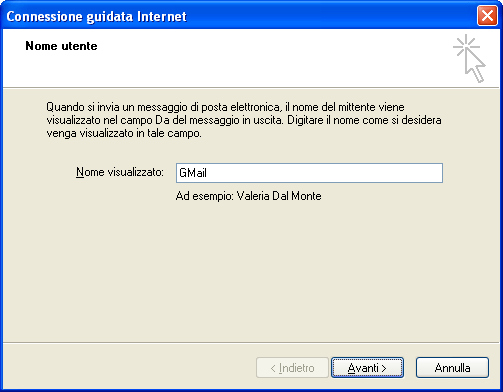
Aprire il programma Outlook Express e cliccare sul menù "Strumenti" poi cliccare su "Account", dalla piccola finestra che verrà aperta cliccare sul pulsante "Aggiungi" -> "Posta Elettronica". Verrà visualizzata la seguente finestra, riempire il campo inserendo il nome e cognome o qualsiasi testo si voglia far apparire come mittente della e-mail inviata. Cliccare su Avanti.
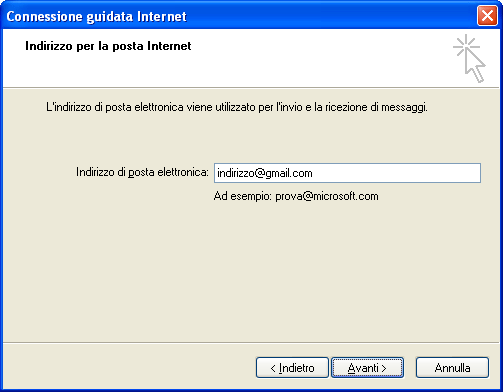
In questa finestra inserire il proprio indirizzo Gmail (es.: Questo indirizzo email è protetto dagli spambots. È necessario abilitare JavaScript per vederlo.), se si sbaglia a digitarlo o se ne inserisce uno non corretto la persona alla quale verranno inviati messaggi di posta elettronica non sarà in grado di rispondere o la mail di risposta verrà inviata ad un'altra persona; è consigliato quindi di verificare con esattezza il testo scritto e di inserire il vero indirizzo e-mail, cliccare Avanti.
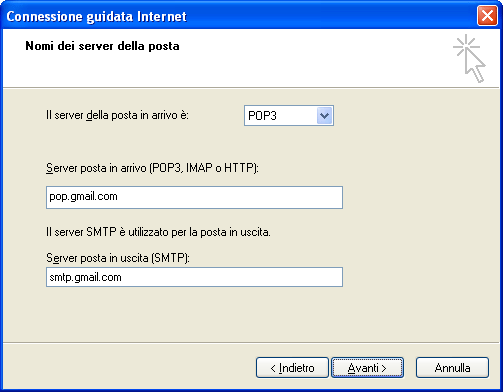
Qui verificare che Il server della posta in arrivo sia impostato su POP3, quindi inserire il Server di posta in arrivo (POP3, IMAP o HTTP) e il Server di posta in uscita (SMTP), rispettivamente pop.gmail.com e smtp.gmail.com, cliccare su Avanti; vedi immagine esempio:
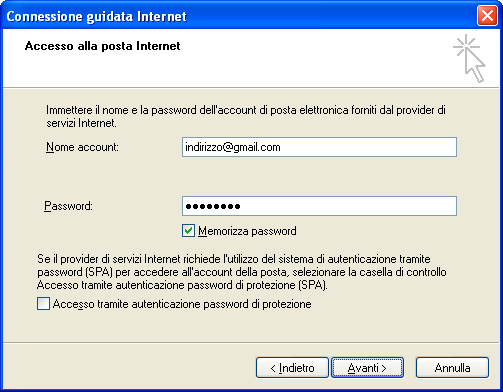
Nell'ultima schermata inserire come Nome account l'indirizzo completo di Gmail (es.: Questo indirizzo email è protetto dagli spambots. È necessario abilitare JavaScript per vederlo.) e la relativa password, quindi cliccare su Avanti e successivamente su Fine.
Terminati questi passaggi non sarà ancora possibile scaricare la posta, è necessario eseguire ulteriori settaggi dell'account appena creato in Outlook Express.
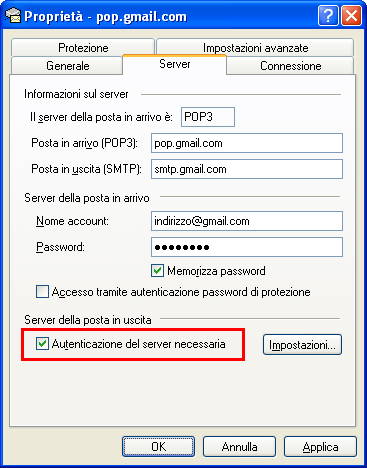
Cliccare sul menù "Strumenti" poi su "Account", selezionare dalla lista l'account Gmail appena creato e cliccare su "Proprietà", verrà aperta un'altra piccola finestra, quindi cliccare sul Tab "Server" e selezionare l'opzione "Autenticazione del server necessaria" come in figura:
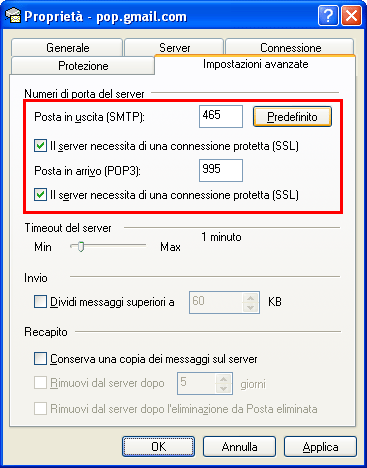
Cliccare ora sul Tab "Impostazioni Avanzate" e selezionare le opzioni "Il server necessita di una connessione protetta (SSL)" sia per la sezione Posta in Arrivo che Posta in Uscita, nella casella della posta in arrivo inseriamo come valore 995 e in quella della posta in uscita il valore 465, verificare in figura i settaggi corretti:
Cliccare ora su OK, poi su Chiudi, se sono stati correttamente inseriti tutti i dati è possibile finalmente iniziare a scaricare ed inviare la posta Gmail tramite Outlook Express, da notare che i messaggi inviati saranno memorizzati nella "Posta Inviata" di Gmail, possono essere eliminati tranquillamente dalla pagina web dell'account di Gmail.
Sono disponibili anche le guide per: